למה החיבור בין Google Ads ל-Google Analytics 4 הוא קריטי להצלחה שלכם?
ניהול קמפיינים בגוגל אדס ללא חיבור ל-Google Analytics 4 (או GA4, כפי שאנחנו קוראים לו) הוא כמו לנהוג בלילה עם אורות כבויים. אתם אולי נעים קדימה, אבל אין לכם מושג לאן אתם נוסעים, מה נמצא בדרך ואיך להימנע ממכשולים. מערכת גוגל אדס מספקת נתונים מצוינים על מה שקורה עד לקליק, כמו חשיפות, קליקים ועלות לקליק. אבל מה קורה אחרי שהמשתמש נוחת באתר שלכם? כאן GA4 נכנס לתמונה.
השילוב בין שתי הפלטפורמות יוצר תמונה מלאה ומדויקת של מסע הלקוח, מהרגע שבו הוא רואה את המודעה שלכם ועד לרגע שהוא מבצע המרה (או נוטש את האתר). הבנה זו היא הבסיס לקבלת החלטות מבוססות נתונים שמובילות לצמיחה אמיתית.
שמי דן סונגו, ובמהלך שנותיי בתחום של קידום ממומן בגוגל, ראיתי יותר מדי עסקים שמבזבזים תקציבים יקרים כי הם מסתכלים רק על חצי מהתמונה. הם משקיעים המון בלהביא תנועה לאתר, אבל אין להם מושג איזו תנועה באמת מביאה ערך, אילו קמפיינים מניבים לקוחות משלמים ואילו מילות מפתח פשוט שורפות כסף. החלטתי לכתוב את המדריך הזה כדי לתת לכל מפרסם, קטן כגדול, את הכלים להפסיק לנחש ולהתחיל למדוד, לנתח ולשפר בצורה חכמה.
מדריך צעד אחר צעד: איך מקשרים את החשבונות?
תהליך הקישור עצמו פשוט יחסית, אך דורש תשומת לב לפרטים. עקבו אחר השלבים הבאים כדי להבטיח שהחיבור יתבצע בצורה חלקה ונכונה.
שלב 1: בדיקת הרשאות נדרשות
לפני שמתחילים, ודאו שיש לכם את ההרשאות המתאימות בשתי הפלטפורמות. ללא הרשאות אלו, לא תוכלו ליצור את הקישור.
- ב-Google Analytics 4: אתם צריכים הרשאת 'אדמין' (Administrator) או 'עורך' (Editor) בנכס (Property) שאליו אתם רוצים לקשר.
- ב-Google Ads: אתם צריכים הרשאת 'אדמין' (Admin) בחשבון הגוגל אדס שאותו אתם מקשרים.
ודאו שאתם מחוברים לשני החשבונות עם אותו אימייל (חשבון גוגל) שמחזיק בהרשאות הנדרשות.
שלב 2: תחילת תהליך הקישור מתוך Google Analytics 4
הדרך המומלצת כיום היא להתחיל את התהליך מתוך חשבון האנליטיקס. כך זה עובד:
- היכנסו לחשבון ה-Google Analytics 4 שלכם.
- לחצו על גלגל השיניים 'אדמין' (Admin) בפינה השמאלית התחתונה של המסך.
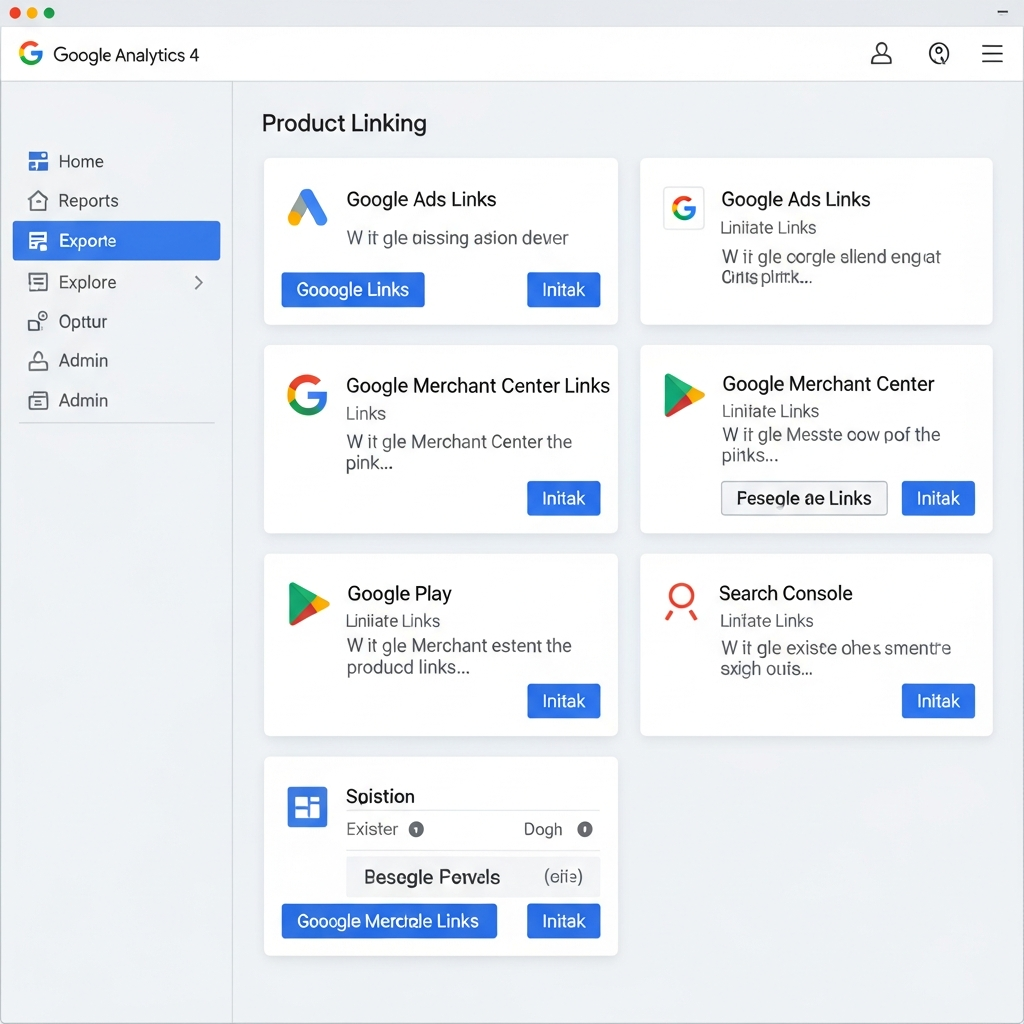
- בעמודת 'נכס' (Property), גללו מטה עד שתמצאו את הקטגוריה 'קישורי מוצרים' (Product Links).
- לחצו על האפשרות 'קישורים ל-Google Ads' (Google Ads Links).
שלב 3: בחירת חשבון ה-Google Ads והגדרות מתקדמות
במסך שייפתח, תראו את כל הקישורים הקיימים (אם ישנם) ואפשרות ליצור קישור חדש.
- לחצו על כפתור 'קשר' (Link) הכחול בפינה העליונה.
- לחצו על 'בחר חשבונות Google Ads' (Choose Google Ads accounts). תופיע רשימה של כל חשבונות האדס שהגישה אליהם משויכת לאימייל שלכם.
- סמנו את התיבה ליד החשבון (או החשבונות) שברצונכם לקשר ולחצו על 'אשר' (Confirm).
- במסך הבא, תצטרכו להגדיר שתי אפשרויות חשובות. ודאו ששתיהן מסומנות:
- הפעלת פרסום מותאם אישית (Enable Personalized Advertising): הגדרה זו חיונית כדי להשתמש בקהלי רימרקטינג מ-GA4 בקמפיינים שלכם.
- הפעלת תיוג אוטומטי (Enable Auto-Tagging): זוהי הגדרת חובה. תיוג אוטומטי מאפשר ל-GA4 לזהות ולהפריד באופן אוטומטי את התנועה המגיעה מהקמפיינים הממומנים שלכם, כולל נתונים על קמפיין, קבוצת מודעות, מילת מפתח ועוד. אם אפשרות זו מוצגת כאפורה, זה אומר שהיא כבר מופעלת בחשבון האדס, וזה מצוין.
- לחצו 'הבא' (Next) ולאחר מכן 'שלח' (Submit) כדי להשלים את התהליך.
שלב 4: אישור הקישור ובדיקה
ברגע שתלחצו 'שלח', הקישור ייווצר. תוכלו לראות אותו ברשימת הקישורים בחשבון האנליטיקס שלכם. כדאי להיכנס גם לחשבון הגוגל אדס, לנווט ל'כלים והגדרות' (Tools & Settings) > 'הגדרה' (Setup) > 'חשבונות מקושרים' (Linked accounts) ולוודא ש-Google Analytics 4 מופיע שם עם סטטוס 'מקושר' (Linked).
מה הרווחתם? היתרונות המרכזיים לאחר הקישור
החיבור הוא לא רק עניין טכני, הוא פותח בפניכם יכולות אסטרטגיות שישפיעו ישירות על התוצאות שלכם.
ייבוא המרות מ-GA4 לגוגל אדס
זהו אולי היתרון המשמעותי ביותר. במקום להסתמך רק על פיקסל ההמרות של גוגל אדס, אתם יכולים להגדיר אירועי מפתח (Key Events) ב-GA4, למשל 'צפייה ב-3 עמודים', 'שהייה של מעל 2 דקות' או 'גלילה של 75% מהעמוד', ולייבא אותם לגוגל אדס כהמרות. זה מאפשר לאלגוריתם של גוגל לבצע אופטימיזציה לעבר יעדים עסקיים מורכבים יותר, מה שעוזר לשפר את יחס ההמרה הכולל.
בניית קהלי רימרקטינג חכמים
החיבור מאפשר לכם ליצור קהלים לרימרקטינג (שיווק מחדש) על סמך כל פעולה שהמשתמש ביצע באתר. לדוגמה, תוכלו ליצור קהל של כל מי שהוסיף מוצר לעגלה אך לא רכש, או כל מי שביקר בעמוד שירות ספציפי, ולהציג להם מודעות מותאמות אישית. קהלים אלו מתעדכנים אוטומטית ומאפשרים לכם להישאר בתודעה של הלקוחות הפוטנציאליים שלכם.
ניתוח נתוני קמפיינים ישירות באנליטיקס
לאחר הקישור, יופיע ב-GA4 דוח ייעודי לקמפיינים של גוגל אדס (תחת 'Acquisition' > 'Advertising'). בדוח זה תוכלו לראות לא רק את נתוני הקליקים והעלויות, אלא גם את נתוני ההתנהגות באתר עבור כל קמפיין, קבוצת מודעות ומילת מפתח. תוכלו לראות אילו קמפיינים מביאים משתמשים מעורבים יותר, עם זמן שהייה גבוה יותר ויותר המרות. המידע הזה קריטי, ותהליך אופטימיזציה לקמפיין ממומן בגוגל הופך למדויק ויעיל הרבה יותר.
הבנה מלאה של מסע הלקוח
היכולת לראות נתוני Ads ו-GA4 זה לצד זה מאפשרת לכם לחבר את הנקודות. אתם יכולים לגלות שמילת מפתח מסוימת מביאה המון קליקים זולים (נראה טוב בגוגל אדס), אבל המשתמשים שנוחתים ממנה נוטשים מיד (נראה רע ב-GA4). ללא החיבור, הייתם ממשיכים להשקיע במילת המפתח הזו. עם החיבור, אתם מבינים שעליכם לעצור אותה או לשפר את דף הנחיתה שהיא מובילה אליו.