מהם תוספי לידים (Lead Form Extensions) ולמה הם כל כך חשובים?
דמיינו את המסלול הסטנדרטי של גולש: הוא מחפש שירות בגוגל, רואה את המודעה שלכם, מקליק עליה, מועבר לדף נחיתה, ממתין לטעינת הדף, קורא את התוכן, ואז (אולי) מחליט למלא את פרטיו בטופס. בכל אחד מהשלבים הללו, אתם עלולים לאבד אותו. דף נחיתה איטי, טופס ארוך מדי או חוסר התאמה למובייל הם רק חלק מהמכשולים.
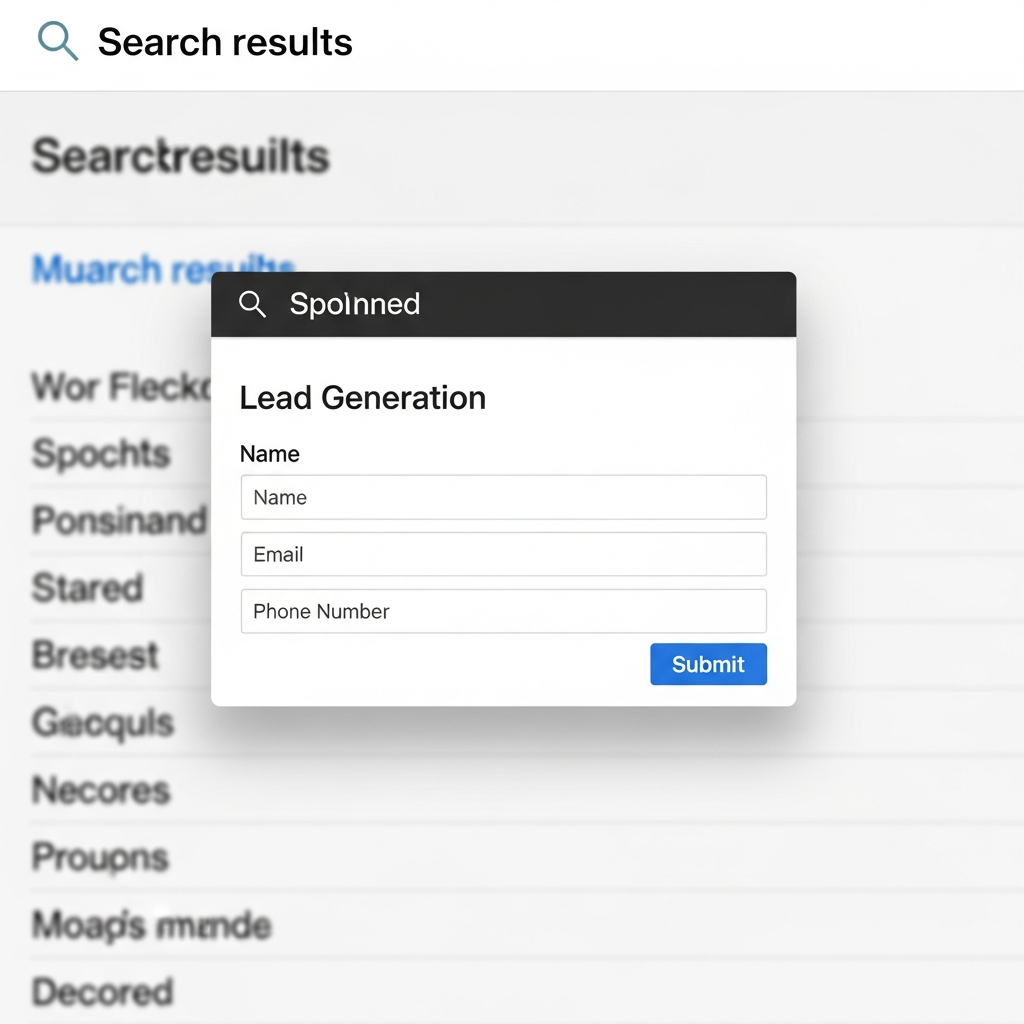
תוספי לידים פותרים בדיוק את הבעיה הזו. הם מציגים טופס מקוצר ויעיל ישירות בתוך ממשק החיפוש של גוגל. הגולש מקליק על המודעה או על התוסף, הטופס נפתח, ולעיתים קרובות גוגל אף ממלאת מראש פרטים כמו שם וכתובת אימייל. התוצאה היא חוויה חלקה, מהירה וידידותית, במיוחד במכשירים ניידים, שמובילה לעלייה בכמות הלידים.
היתרונות המרכזיים של שימוש בתוספי לידים
הטמעת תוספי לידים בקמפיינים שלכם יכולה להניב מספר יתרונות משמעותיים:
- הגדלת כמות הלידים: על ידי הסרת הצורך במעבר לדף נחיתה, אתם מקצרים את המשפך השיווקי ומפחיתים את שיעור הנטישה.
- שיפור חווית המשתמש (UX): התהליך מהיר ונוח, מה שיוצר רושם חיובי על המותג שלכם. זה קריטי במיוחד עבור משתמשי מובייל.
- לידים ממוקדים יותר: ניתן להוסיף שאלות סינון מקדימות בטופס כדי לוודא שהלידים המתקבלים רלוונטיים ואיכותיים.
- שיפור פוטנציאלי ביחס ההמרה: פחות שלבים בתהליך משמעם פחות הזדמנויות לנטישה, מה שיכול לשפר דרמטית את יחס ההמרה הכללי של הקמפיין.
- איסוף מהיר של פניות: מעולה לקמפיינים מוגבלים בזמן, וובינרים, או מבצעים מיוחדים הדורשים הרשמה מהירה.
איך להגדיר תוסף לידים בגוגל אדס: מדריך צעד אחר צעד
הגדרת תוסף לידים היא תהליך פשוט יחסית שמתבצע ישירות ממערכת הפרסום של גוגל. עקבו אחר השלבים הבאים:
- היכנסו לחשבון הגוגל אדס שלכם ובחרו את הקמפיין הרצוי.
- בתפריט הניווט השמאלי, עברו ללשונית "מודעות ותוספים" (Ads & assets) ולאחר מכן ל-"תוספים" (Assets).
- לחצו על כפתור הפלוס הכחול (+) ובחרו באפשרות "טופס לידים" (Lead form).
- קבלו את תנאי השירות (בפעם הראשונה בלבד).
- כעת, תתחילו לבנות את התוסף עצמו.
יצירת הטופס (The Form)
בשלב זה תגדירו את המראה והמסר הראשוני של הטופס שהגולש יראה:
- כותרת (Headline): עד 30 תווים. צריכה להיות ברורה ומניעה לפעולה (למשל: "קבלו הצעת מחיר חינם").
- שם העסק (Business name): עד 25 תווים.
- תיאור (Description): עד 200 תווים. הסבירו כאן מה הגולש יקבל לאחר שימלא את פרטיו.
הגדרת השאלות (The Questions)
זהו לב הטופס. בחרו את הפרטים שאתם צריכים לאסוף. גוגל מאפשרת לבחור מתוך רשימת שדות סטנדרטיים, ומומלץ לבקש רק את מה שנחוץ באמת כדי לא להכביד על הגולש:
- שם מלא
- אימייל
- מספר טלפון
- מיקוד
בנוסף, ניתן להוסיף שאלות מותאמות אישית (Qualifying Questions) כדי לסנן את הלידים. לדוגמה, חברת ביטוח יכולה לשאול "האם יש לך ביטוח קיים?" עם תשובות של כן/לא. זהו כלי חשוב לשיפור איכות הפניות.
הוספת מדיניות פרטיות (Privacy Policy)
גוגל מחייבת להוסיף קישור לדף מדיניות הפרטיות באתר שלכם. ודאו שהדף קיים, נגיש ומסביר כיצד אתם מתכוונים להשתמש במידע של המשתמשים. שלב זה הוא חובה ולא ניתן לדלג עליו.
"במשך שנים ראיתי מפרסמים משקיעים תקציבי ענק בקליקים, רק כדי לאבד את הגולש בדף נחיתה איטי או מבלבל. תוספי לידים עוקפים את כל הסיכון הזה ומגשרים על הפער הקריטי בין כוונת החיפוש של הגולש לבין הפעולה עצמה. זו הסיבה שהרגשתי צורך לכתוב מדריך מקיף על הכלי העוצמתי הזה, שלעיתים קרובות מדי לא זוכה למלוא תשומת הלב הראויה לו." – דן סונגו
בניית הודעת השליחה (Submission Message)
לאחר שהגולש מילא את הטופס ולחץ על "שלח", הוא יראה מסך תודה. כאן תוכלו להגדיר:
- כותרת (Headline): למשל, "תודה! ניצור קשר בקרוב".
- תיאור (Description): הסבר קצר על השלבים הבאים.
- קריאה לפעולה (Call-to-action): ניתן להוסיף כפתור שיאפשר לגולש לבקר באתר שלכם או להוריד קובץ (למשל, מדריך PDF).
אופטימיזציה ושיטות עבודה מומלצות (Best Practices)
הגדרת התוסף היא רק ההתחלה. כדי להפיק ממנו את המרב, חשוב ליישם מספר עקרונות מנחים:
שמרו על טופס קצר וקולע
ככל שתבקשו פחות פרטים, כך יגדל הסיכוי שהגולש ישלים את הטופס. התמקדו במידע החיוני ביותר ליצירת קשר ראשוני. תמיד תוכלו לאסוף מידע נוסף בשיחת הטלפון.
בדקו גרסאות שונות (A/B Testing)
אל תסתפקו בגרסה הראשונה של הטופס. נסו כותרות שונות, תיאורים שונים ואפילו שאלות סינון שונות. בחינה מתמדת של הביצועים היא חלק בלתי נפרד מתהליך אופטימיזציה לקמפיין הממומן שלכם.
הגדירו אינטגרציה אוטומטית לקבלת הלידים
זהו הסעיף החשוב ביותר. ברירת המחדל של גוגל היא הורדה ידנית של הלידים כקובץ CSV. זוהי שיטה לא יעילה שגורמת לעיכוב משמעותי בפנייה חזרה ללקוח. השתמשו ב-Webhook כדי לחבר את טופס הלידים ישירות למערכת ה-CRM שלכם, לגוגל שיטס, או למערכת דיוור. שירותים כמו Zapier או Make מאפשרים לעשות זאת בקלות. מהירות התגובה לליד היא קריטית להצלחת המכירה.
איך מקבלים את הלידים?
ישנן שתי דרכים עיקריות לקבל את הלידים שנוצרו דרך התוסף:
- הורדה ידנית: תוכלו להוריד קובץ CSV עם כל הלידים ישירות מממשק התוספים בגוגל אדס. שיטה זו מתאימה לעסקים קטנים עם כמות לידים נמוכה, אך אינה מומלצת כפתרון קבוע.
- אינטגרציית Webhook (השיטה המומלצת): זו הדרך המקצועית והיעילה ביותר. הגדרת Webhook שולחת את פרטי הליד בזמן אמת, ברגע שהוא נשלח, ישירות למערכת חיצונית לבחירתכם (CRM, רשימת תפוצה, וכו'). זהו נדבך קריטי בכל אסטרטגיה של ניהול קמפיינים בגוגל המבוססת על לידים.
מתי כדאי ומתי לא כדאי להשתמש בתוספי לידים?
למרות יתרונותיהם, תוספי לידים אינם מתאימים לכל עסק או לכל קמפיין. הטבלה הבאה מסכמת את התרחישים העיקריים:
| מתי כדאי להשתמש? | מתי פחות מומלץ? |
|---|---|
| הצעה פשוטה וברורה (למשל, קבלת הצעת מחיר, הרשמה לניוזלטר). | מוצר או שירות מורכבים הדורשים הסבר מפורט ובניית אמון. |
| קמפיינים המטורגטים למשתמשי מובייל, שם חווית המשתמש קריטית. | כאשר דף הנחיתה מכיל מידע חיוני שהלקוח חייב לקרוא לפני יצירת קשר. |
| קמפיינים עם מילות מפתח המעידות על כוונת רכישה גבוהה ומיידית. | תהליכי מכירה ארוכים ומורכבים בתחום ה-B2B. |
| כאשר המטרה העיקרית היא איסוף כמות גדולה של לידים במהירות. | אם המטרה היא גם לחשוף את הגולש לתכנים נוספים באתר שלכם. |