מהו Google Ads Editor ולמה הוא כלי חובה למנהלי קמפיינים?
כל מנהל קמפיינים המכבד את עצמו ומנהל תקציבים משמעותיים, מכיר את התסכול הכרוך בעבודה על חשבונות גדולים דרך הממשק הסטנדרטי של גוגל אדס. כל פעולה דורשת טעינה, כל שינוי קטן מתבצע באיטיות, והסיכון לטעות אנוש שעולה לאוויר באופן מיידי מרחף תמיד מעל הראש. בדיוק כאן נכנס לתמונה Google Ads Editor, אפליקציית דסקטופ חינמית מבית גוגל, שנועדה לפתור בדיוק את הבעיות האלה.
ה-Editor הוא למעשה סביבת עבודה מקומית על המחשב שלך. הוא מאפשר להוריד עותק מלא של חשבון גוגל אדס אחד או יותר, לבצע את כל השינויים הנדרשים (החל מהוספת מילת מפתח בודדת ועד לבניית מאות קמפיינים חדשים) ולבסוף, להעלות את כל השינויים יחד בחזרה לחשבון החי. היתרון המרכזי הוא עבודה מהירה ויעילה בסביבה שאינה תלויה במהירות האינטרנט, ומעניקה שכבת הגנה ובקרה קריטית לפני שכל שינוי הופך לפומבי.
תחילת עבודה עם ה-Editor: הורדה, התקנה וסנכרון ראשוני
הצעד הראשון הוא פשוט: חפש בגוגל "Google Ads Editor" והורד את הגרסה העדכנית ביותר למערכת ההפעלה שלך (Windows או macOS). לאחר התקנה קצרה, תתבקש להתחבר לחשבון הגוגל שלך.
הורדת החשבון (Download Account)
בפעם הראשונה שתפתח את התוכנה, תצטרך להוסיף חשבון. לחץ על כפתור "Add" והתחבר לחשבון הגוגל המנהל את קמפייני ה-PPC שלך. לאחר מכן, תראה רשימה של כל החשבונות אליהם יש לך גישה. בחר את החשבון הרצוי ולחץ על OK. כעת, התוכנה תשאל אותך אילו קמפיינים להוריד (בדרך כלל תבחר בכולם) והאם להוריד את כל הנתונים או רק את הבסיס. למנהלי חשבונות גדולים, מומלץ להתחיל מהורדה בסיסית (Basic) כדי לחסוך זמן, ולהוריד נתוני ביצועים ספציפיים רק عند הצורך.
הכרת הממשק: מבט על חלונות העבודה המרכזיים
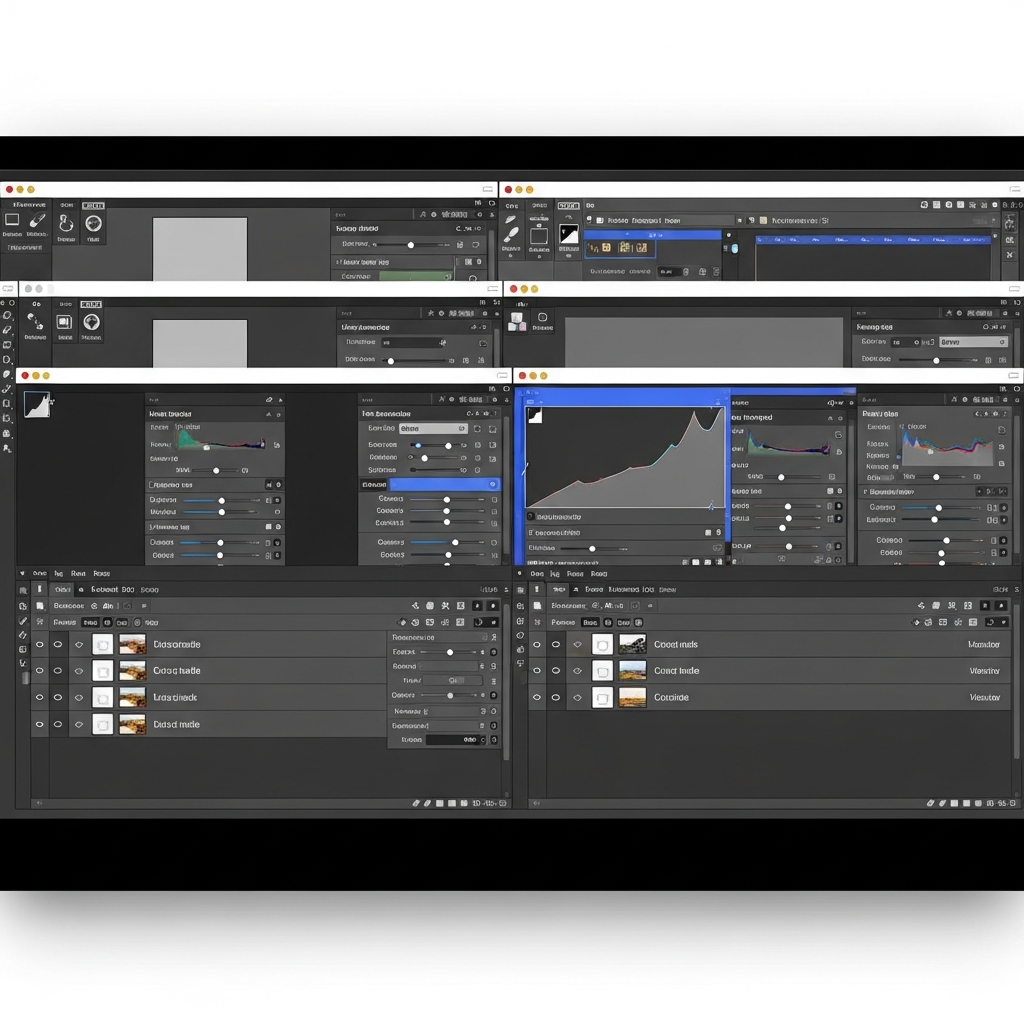
הממשק של ה-Editor מחולק לארבעה אזורים עיקריים שחשוב להכיר:
- תצוגת עץ (משמאל למעלה): כאן מוצגת ההיררכיה של החשבון שלך. תוכל לנווט בקלות בין קמפיינים וקבוצות מודעות.
- רשימת סוגים (משמאל למטה): לב ליבה של התוכנה. כאן תבחר באיזה אלמנט אתה רוצה לטפל, למשל: מילות מפתח, מודעות, תוספים, קהלים, מיקומים ועוד.
- תצוגת נתונים (במרכז): החלון המרכזי בו יוצגו כל הפריטים שבחרת (למשל, כל מילות המפתח בקמפיין מסוים). כאן תבצע את רוב עבודת העריכה, בפורמט הדומה לגליון אלקטרוני.
- חלונית עריכה (מימין): לאחר בחירת פריט אחד או יותר בתצוגת הנתונים, בחלונית זו תוכל לערוך את המאפיינים שלו, כמו הצעת מחיר, כתובת URL, סטטוס וכדומה.
במהלך השנים ניהלתי עשרות חשבונות גדולים, ומהר מאוד הבנתי שהממשק הוובי של גוגל אדס פשוט לא מספיק. הוא איטי, מסורבל, וכל טעות קטנה עולה לאוויר מיידית. Google Ads Editor הפך לכלי העבודה המרכזי שלי, זה שמאפשר לי לבצע אופטימיזציה מורכבת, לבנות קמפיינים שלמים בשעות בודדות ולשמור על שקט נפשי. החלטתי לכתוב את המדריך הזה כי אני רואה יותר מדי מנהלי קמפיינים שעדיין 'נלחמים' בממשק הוובי ומבזבזים זמן יקר שאפשר להשקיע באסטרטגיה ובניתוח נתונים. – דן סונגו
פעולות מתקדמות לניהול יעיל של חשבונות גדולים
הכוח האמיתי של ה-Editor טמון ביכולת שלו לבצע פעולות מורכבות על כמות גדולה של נתונים בצורה פשוטה ומהירה. אלו הן הפעולות שכל מנהל קמפיין חייב להכיר.
ביצוע שינויים גורפים (Bulk Edits)
נניח שאתה רוצה לעדכן את הצעת המחיר עבור 500 מילות מפתח שונות הפרוסות על פני 30 קבוצות מודעות. בממשק הוובי, זו משימה מייגעת. ב-Editor, תוכל לבחור את כל מילות המפתח הרצויות (באמצעות פילטרים או בחירה ידנית), ובחלונית העריכה הימנית לשנות את ה-CPC המקסימלי לכולן בלחיצת כפתור אחת. ניתן לעשות זאת עבור כמעט כל מאפיין: שינוי סטטוס (פעיל/מושהה), עדכון כתובות URL, הוספת תוויות ועוד.
הכלי Make Multiple Changes
אחד הכלים החזקים ביותר הוא "בצע שינויים מרובים". כלי זה מאפשר לך להעתיק נתונים ישירות מטבלת אקסל או גוגל שיטס ולהדביק אותם לתוך ה-Editor כדי ליצור או לעדכן אלפי פריטים בבת אחת. לדוגמה, אם הכנת רשימה של 2,000 מילות מפתח חדשות עם קבוצות המודעות שלהן באקסל, תוכל פשוט להעתיק את הנתונים, להדביק אותם בכלי זה, וה-Editor יבנה עבורך את כל המבנה בתוך שניות. זהו כלי הכרחי עבור בחירת מילות מפתח ויישומן בקנה מידה גדול.
שימוש בכלי חיפוש והחלפה מתקדמים
דמיין שיש לך מבצע שרץ במאות מודעות טקסט, ובכולן מופיע המשפט "מבצעי נובמבר 2023". כעת, אתה רוצה לעדכן את כולן ל-"מבצעי נובמבר 2024". במקום לעבור מודעה-מודעה, תוכל להשתמש בכלי "החלף טקסט" (Replace Text). הכלי מאפשר לך לחפש מחרוזת טקסט ספציפית (למשל, "2023") בכל המודעות הנבחרות, ולהחליף אותה בטקסט חדש ("2024"). ניתן להגדיר תנאים מתקדמים, כמו החלפה רק בכותרות, רק בשורות התיאור, או התאמה מדויקת של אותיות גדולות/קטנות.
יצירה ושכפול של קמפיינים וקבוצות מודעות
בניית מבנה קמפיין טוב דורשת מחשבה רבה. אם ברצונך ליצור קמפיין חדש המבוסס על מבנה של קמפיין קיים ומוצלח, למשל עבור טרגוט לאזור גיאוגרפי אחר, ה-Editor הופך את התהליך לפשוט להפליא. פשוט לחץ קליק ימני על הקמפיין שברצונך לשכפל, בחר "Copy", ולאחר מכן "Paste". תקבל עותק מושלם של הקמפיין, כולל כל קבוצות המודעות, המודעות ומילות המפתח. כעת, כל שנותר הוא לעבור על העותק החדש ולבצע את ההתאמות הנדרשות.
השוואת יעילות: ממשק ווב לעומת Google Ads Editor
כדי להמחיש את פער היעילות, הנה טבלה המשווה בין שתי סביבות העבודה:
| תכונה | ממשק גוגל אדס (Web) | Google Ads Editor |
|---|---|---|
| מהירות עבודה | איטית, תלויה בחיבור אינטרנט ובטעינת הדפים | מהירה מאוד, כל הפעולות מתבצעות באופן מקומי |
| שינויים גורפים | אפשריים, אך לרוב מסורבלים ודורשים מספר שלבים | פשוט, יעיל ואינטואיטיבי עם כלים ייעודיים |
| עבודה אופליין | לא אפשרית | זוהי תכונת הליבה של הכלי |
| בקרת שינויים | כל שינוי עולה לאוויר באופן מיידי עם השלמתו | מאפשר בדיקה, אימות ושיתוף של שינויים לפני העלאה |
| גיבוי ושחזור | מבוסס על היסטוריית שינויים, אך ללא יכולת גיבוי פשוטה | ניתן לייצא ולשמור גרסאות של החשבון כקובץ גיבוי |
תהליך העבודה הנכון: מסנכרון ועד העלאת השינויים
כדי למנוע קונפליקטים ולהבטיח תהליך עבודה חלק, חשוב לאמץ סדר פעולות קבוע בניהול קמפיינים בגוגל בעזרת ה-Editor:
- קבל שינויים אחרונים (Get recent changes): זו הפעולה הראשונה שיש לבצע בכל פעם שמתחילים לעבוד. פעולה זו מסנכרנת את הגרסה המקומית שלך עם הגרסה החיה בחשבון, ומוודאת שאתה לא עובד על מידע מיושן.
- בצע את כל העריכות הנדרשות: זהו שלב העבודה המרכזי. בנה קמפיינים, הוסף מילות מפתח, כתוב מודעות חדשות, שנה הצעות מחיר, בצע את כל מה שצריך.
- בדוק שינויים (Check changes): לפני העלאת השינויים, לחץ על כפתור "Check changes". ה-Editor יסרוק את כל השינויים שביצעת ויציג לך שגיאות קריטיות (למשל, חוסר בכתובת URL) או אזהרות (למשל, הצעת מחיר נמוכה מדי). תקן את כל השגיאות לפני שתמשיך.
- פרסם שינויים (Post): לאחר שווידאת שהכל תקין, לחץ על כפתור "Post". ה-Editor יתחבר לשרתי גוגל ויעלה את כל השינויים שביצעת לחשבון החי. התהליך עשוי לקחת מספר שניות או דקות, תלוי בכמות השינויים.
- ודא בממשק הוובי: כהרגל טוב, לאחר סיום ההעלאה, היכנס לממשק הוובי של גוגל אדס וודא שהשינויים אכן עלו כצפוי.
אימוץ תהליך עבודה זה יחסוך לך טעויות יקרות ויבטיח ניהול קמפיינים בגוגל בצורה מקצועית ומבוקרת.