

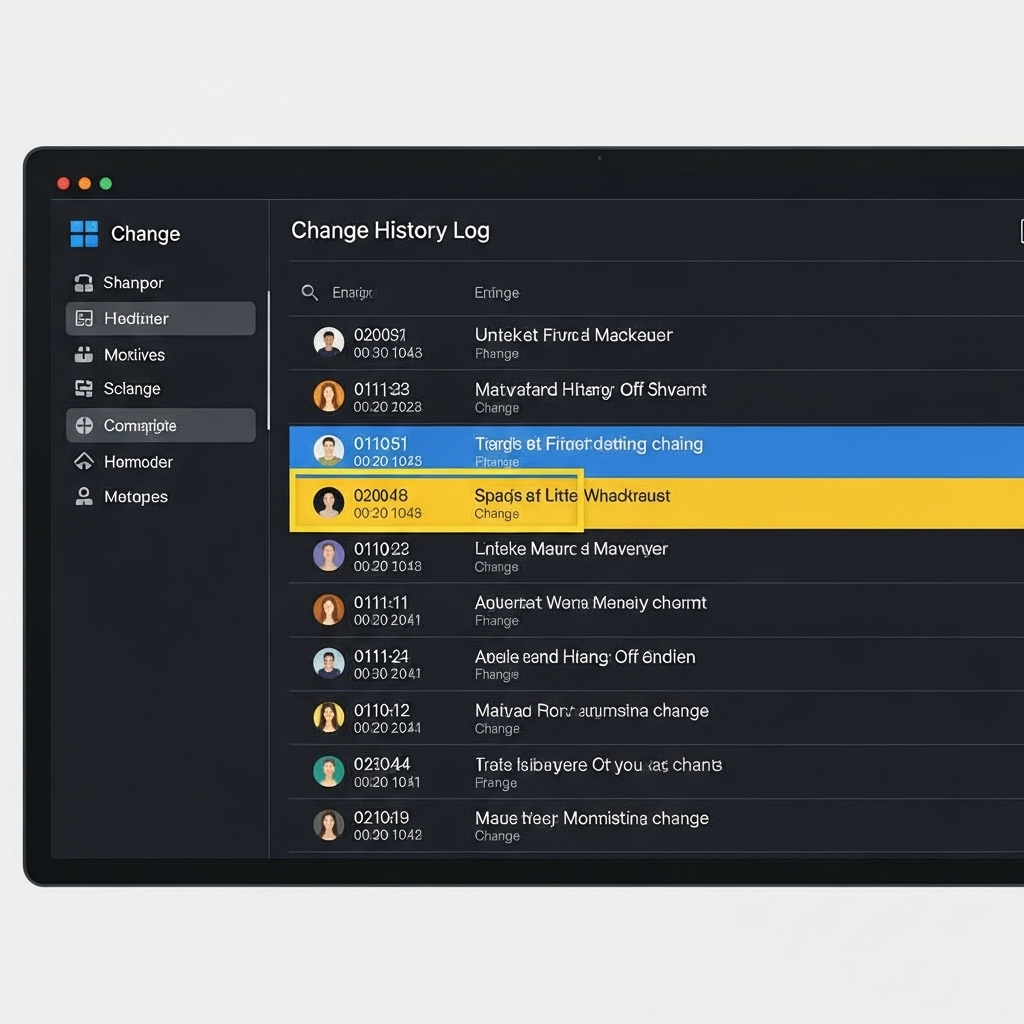
מהי היסטוריית השינויים ולמה היא כל כך קריטית?
דמיינו לרגע קופסה שחורה של מטוס. תפקידה לתעד כל פעולה, כל שיחה וכל נתון טיסה, כדי שבמקרה של תקלה אפשר יהיה לשחזר את האירועים ולהבין בדיוק מה קרה. היסטוריית השינויים בחשבון הגוגל אדס שלכם היא בדיוק זה. היא יומן לוג מפורט, כרונולוגי, שמתעד כל שינוי, קטן כגדול, שנעשה בחשבון. החל משינוי של שקל בתקציב היומי, דרך הוספת מילת מפתח חדשה ועד להשקת קמפיין שלם.
החשיבות של הכלי הזה היא עצומה, במיוחד בסביבה דינמית של קידום ממומן בגוגל. הוא מספק לנו ארבעה יתרונות מרכזיים:
- אחריות ושקיפות (Accountability): כשמספר אנשים עובדים על אותו חשבון, בין אם בצוות פנימי או בסוכנות, חיוני לדעת מי עשה מה ומתי. היסטוריית השינויים מונעת בלבול ומאפשרת לייחס כל פעולה למשתמש ספציפי.
- אבחון תקלות (Troubleshooting): הביצועים צנחו בחדות? העלות לקליק (CPC) קפצה לשמיים? במקום לנחש, אפשר פשוט לפתוח את היסטוריית השינויים, לבדוק אילו שינויים בוצעו בסמוך לזמן הנפילה, ולזהות את הגורם הבעייתי.
- ניתוח הצלחות (Performance Analysis): הכלי לא נועד רק לזמנים רעים. חוויתם עלייה פתאומית ביחס ההמרה? היסטוריית השינויים תעזור לכם להבין בדיוק איזה שינוי גרם לכך, בין אם מדובר במודעה חדשה, שינוי באסטרטגיית הבידינג או הוספת קהל מנצח. כך תוכלו לשכפל את ההצלחה.
- מעקב ובקרה: הכלי מאפשר לכם לעקוב אחר שינויים אוטומטיים שהמערכת של גוגל מבצעת (כמו החלת המלצות אוטומטית), ולשמור על שליטה מלאה בחשבון.
איך ניגשים להיסטוריית השינויים? מדריך צעד אחר צעד
הגישה לדוח פשוטה ומהירה, וניתן להגיע אליו בכמה רמות שונות בחשבון (רמת החשבון כולו, רמת קמפיין ספציפי או רמת קבוצת מודעות). כך תעשו זאת:
- היכנסו לחשבון ה-Google Ads שלכם.
- בתפריט הניווט השמאלי, בחרו את הרמה שברצונכם לבדוק. לדוגמה, אם תרצו לראות את כל השינויים בחשבון, הישארו בתצוגה הראשית. אם תרצו לבדוק קמפיין ספציפי, לחצו עליו.
- בתפריט הדפים האפור (משמאל למטה), גללו ומצאו את האפשרות "היסטוריית שינויים" (Change history). אם אינכם רואים אותה, ייתכן שהיא מופיעה תחת לשונית "עוד".
- לחצו על "היסטוריית שינויים" כדי לפתוח את הדוח המלא.
בתוך שניות, יוצג בפניכם דוח מפורט של כל הפעולות שבוצעו בטווח הזמן הנבחר. כעת, בואו נבין מה בדיוק אנחנו רואים שם.
פיצוח הדוח: מה אנחנו רואים במסך היסטוריית השינויים?
במבט ראשון, הדוח עלול להיראות עמוס, אך הוא מאורגן בצורה הגיונית ואינטואיטיבית. כל שורה מייצגת שינוי אחד, והעמודות מספקות את כל המידע הדרוש לנו. אלו הן העמודות המרכזיות שתפגשו:
| שם העמודה | מה היא מציגה? |
|---|---|
| תאריך ושעה | הזמן המדויק שבו השינוי נשמר במערכת. |
| משתמש | מי ביצע את השינוי. זה יכול להיות כתובת המייל של מנהל הקמפיין, או ציון כמו "מערכת Google Ads" עבור שינויים אוטומטיים. |
| שינוי | תיאור כללי של הפעולה שבוצעה, למשל: "עדכון תקציב", "הוספת מילת מפתח", "שינוי סטטוס של קבוצת מודעות". |
| קמפיין | הקמפיין שבו בוצע השינוי. |
| קבוצת מודעות | קבוצת המודעות שבה בוצע השינוי (אם רלוונטי). |
| סוג השינוי | פירוט טכני יותר של הפעולה, כמו: הוספה, הסרה, עריכה. |
| פריט שהשתנה | האלמנט הספציפי שהושפע מהשינוי, למשל שם מילת המפתח, כותרת המודעה, סכום הביד. |
| לפני / אחרי | העמודה החשובה ביותר. כאן תוכלו לראות בבירור את הערך הישן של הפריט (לפני) מול הערך החדש שלו (אחרי). |
הבנה של מבנה זה היא המפתח ליכולת שלכם להפיק תובנות מהירות ויעילות מהדוח.
שימושים מתקדמים וטקטיקות למקצוענים
אחרי שהבנו את הבסיס, הגיע הזמן לדבר על האופן שבו מנהלי קמפיינים מנוסים ממנפים את הכלי הזה כדי להשיג יתרון. הסוד טמון בשימוש נכון בפילטרים וביישום תרחישים ספציפיים.
השתמשו בפילטרים כמו מקצוענים
כברירת מחדל, הדוח מציג את כל השינויים. כדי להגיע לתובנות, אתם חייבים לסנן. האפשרויות המרכזיות הן:
- טווח תאריכים: האפשרות החשובה ביותר. סננו לפי "אתמול" כדי לבדוק נפילה פתאומית, או לפי טווח מותאם אישית כדי להשוות לתקופה מקבילה.
- משתמש: רוצים לראות רק את השינויים שחבר צוות מסוים ביצע? או אולי רק את הפעולות האוטומטיות של גוגל? זה הפילטר בשבילכם.
- סוג השינוי: התמקדו במה שחשוב. סננו רק שינויי תקציב, שינויי ביד, שינויים במודעות או במילות מפתח.
- כלי: פילטור לפי הכלי שבאמצעותו בוצע השינוי, למשל: ממשק Google Ads, עורך Google Ads, או API.
תרחיש 1: אבחון נפילה פתאומית בביצועים
נניח שהגעתם בבוקר וגיליתם שמספר ההמרות אתמול צנח ב-60%. הלחץ מתחיל. במקום להיכנס לפאניקה, גשו להיסטוריית השינויים. סננו את טווח התאריכים ל"אתמול". עברו על השינויים שבוצעו וחפשו "חשודים" פוטנציאליים. האם מישהו הוריד בטעות את התקציב? האם הופסקה מילת מפתח קריטית? האם שונתה אסטרטגיית הבידינג לאחת פחות יעילה? לעיתים קרובות, התשובה תהיה מול העיניים שלכם. אולי תגלו ששינוי קטן באופן שבו בחרתם מילות מפתח לקידום בגוגל גרם להשפעה גדולה.
תרחיש 2: שכפול הצלחות וזיהוי מגמות חיוביות
הכלי אינו רק לזיהוי בעיות. נניח שאתם מנתחים את ביצועי החודש האחרון ומגלים שבשבוע מסוים יחס ההקלקה (CTR) זינק באופן משמעותי. זו הזדמנות פז ללמוד. גשו להיסטוריית השינויים, סננו את טווח התאריכים לאותו שבוע מנצח, וסננו לפי "שינויים במודעות". סביר להניח שתגלו שהוספתם מודעה חדשה עם קופי חזק במיוחד, או אולי הוספתם תוסף תמונה (Image Extension) שהקפיץ את הנראות. הבנתם מה זה CTR ואיך שינוי ספציפי השפיע עליו. כעת תוכלו ליישם את אותה תובנה בקמפיינים אחרים.
תרחיש 3: מעקב אחר שינויים אוטומטיים
גוגל דוחפת יותר ויותר פתרונות אוטומטיים, וחלקם מופעלים כברירת מחדל בחשבונות חדשים. לעיתים, המערכת עשויה להחיל המלצות באופן אוטומטי, כמו הוספת מילות מפתח חדשות או שינוי נוסח המודעות. כדי להישאר בשליטה, סננו את היסטוריית השינויים לפי משתמש "מערכת Google Ads". בצעו בדיקה כזו פעם בשבוע כדי לוודא ששום שינוי אוטומטי לא פוגע באסטרטגיה שתכננתם בקפידה. זהו חלק בלתי נפרד מניהול קמפיינים בגוגל בצורה מקצועית.
חן, הבעלים של PPC Israel, תמיד אומר לי: 'דן, רוב מנהלי הקמפיינים מסתכלים רק קדימה, על הדוחות והביצועים. אבל לפעמים, התשובות הכי טובות והתובנות הכי חזקות נמצאות במבט לאחור. היסטוריית השינויים היא מכונת הזמן שלנו. היא מאפשרת לנו ללמוד מטעויות, לשכפל הצלחות, ובסופו של דבר, להיות מנהלי קמפיינים טובים יותר'. זו הסיבה שהיה לי חשוב לכתוב את המדריך הזה, כדי לתת לכם את הכוח הזה לידיים.